PowerPoint: təqdimat addım-addım, pulsuz versiya və nümunə
PowerPoint-də təqdimat necə hazırlanır: pulsuz brauzer versiyası nə verir, ə hərfi və şrift, Presenter View, PDF və video, əvvəl/sonra slayd nümunəsi.
PowerPoint Microsoft-un slayd proqramıdır. Brauzerdəki PowerPoint for the web Microsoft hesabı ilə pulsuz işləyir və kurs işi təqdimatı üçün adətən kifayət edir. Presenter View, yeni qrafik, şriftin fayla yerləşdirilməsi və video ixracı üçün masaüstü proqram lazımdır: Microsoft 365 Personal ayda 9.99 $ (~17 ₼) dəyər.
PowerPoint Word və Excel ilə eyni Microsoft paketində gəlir. Fayllar .pptx uzantısı ilə saxlanılır, hər səhifə slayd adlanır, nümayiş zamanı slaydlar tam ekranda bir-birini əvəz edir. Proqramı almadan da işlətmək olur, sadəcə pulsuz versiyalarda çıxış edən adam üçün vacib olan bir neçə alət yoxdur.
Slaydları süni intellektə qurdurmağı süni intellektlə slayd hazırlamaq bələdçisi Gamma, Canva və Copilot üzərində göstərir. Burada proqramın özünü öyrənirik, boş fayldan PDF və videoya qədər, tələbənin kurs işindən ofisin aylıq hesabatına qədər.
Mündəricat:
- PowerPoint harada pulsuz işləyir və nə vaxt pul lazımdır?
- İlk təqdimat addım-addım
- ə hərfi klaviaturada harada, şrift başqa kompüterdə niyə dəyişir?
- Təqdimat necə yazılır: kurs işi və ofis hesabatı üçün sıra
- Bir slaydda nə qədər mətn olmalıdır?
- Təqdimat nümunəsi: bir slaydın əvvəli və sonrası
- Designer və Copilot işin hansı hissəsini götürür?
- Google Slides və Canva PowerPoint-dən nə ilə fərqlənir?
PowerPoint harada pulsuz işləyir və nə vaxt pul lazımdır?

Brauzerdə açılan versiya PowerPoint for the web adlanır və Microsoft hesabı ilə pulsuzdur. Fayllar OneDrive-a yazılır, pulsuz hesaba 5 GB yer düşür (Microsoft 365 for the web). Telefon tətbiqində pulsuz redaktə ekranı 10.1 düymədən böyük olmayan cihazlarda işləyir. Daha böyük planşetlərdə abunəsiz fayllara yalnız baxmaq olur, bu həddi Microsoft-un mobil tətbiqlər səhifəsi verir.
Kompüterə quraşdırılan masaüstü proqram pulludur. Microsoft-un plan müqayisəsində Microsoft 365 Personal ayda 9.99 $ və ya ildə 99.99 $, Family ayda 12.99 $ göstərilir, birdəfəlik alınan Office Home 2024 üçün 179.99 $ yazılıb. Saytın Azərbaycan versiyasında bu səhifə yoxdur və qiymətlər dollarla verilir, manat kartından ödəyəndə məbləği bank öz məzənnəsi ilə çevirir. Mərkəzi Bankın 6 noyabr məzənnəsi ilə Personal ayda ~17 ₼, ildə ~170 ₼, Office Home 2024 isə ~306 ₼ edir.
Brauzer versiyasında şablon və mövzular, dizayn təklifləri verən Designer, cədvəl, SmartArt, şəkil, YouTube videosu, natiq qeydləri, şərhlər və bir neçə nəfərin eyni faylda eyni anda işləməsi var. Microsoft-un brauzer versiyasının məhdudiyyətləri səhifəsi və xidmət təsviri əsasında yalnız masaüstü proqramda qalan imkanlar bunlardır:
- Presenter View, yəni natiqin öz ekranında qeydləri və növbəti slaydı görməsi;
- yeni qrafik əlavə etmək və Excel qrafikini redaktə etmək (brauzer hazır qrafiki yalnız göstərir);
- Slide Master, maketlərin redaktəsi və Outline görünüşü;
- təqdimatı səs və kamera ilə yazmaq;
- təqdimatı video faylına çevirmək;
- şrifti faylın içinə yerləşdirmək;
- kompüterdən video və səs faylı qoymaq (brauzerdə yalnız onlayn video);
- keçid və animasiyaların tam dəsti (brauzerdə 8 keçid və 37 animasiya var), animasiya tetikleyiciləri;
- internet olmadan işləmək.
Masaüstü versiyada Designer-i Microsoft abunəçi funksiyası adlandırır, brauzerdə bu təkliflər hamıya açıqdır.
«Pulsuz versiya kurs işinə çatarmı?» Tələbələrin çoxu üçün çatır, çünki slayd, cədvəl, şəkil və dizayn təklifləri brauzerdə pulsuzdur. Natiq qeydlərinə baxaraq çıxış edən və aylıq hesabata Excel qrafiki qoyan ofis işçiləri isə masaüstü proqramsız çətinlik çəkəcəklər. Copilot və abunəyə daxil yeniliklər onlara lazım deyilsə, Office Home 2024 təxminən iki illik Personal abunəsi qədər pul tutur və sonrakı illərdə ucuz başa gəlir.
İlk təqdimat addım-addım
Addımlar Windows-dakı Microsoft 365 versiyasına görədir və menyu adları ingiliscə verilib. Microsoft-un dil paketləri səhifəsində azərbaycan dili qismən lokallaşdırma ilə göstərilir, yəni dil paketini quranda da düymələrin bir hissəsi ingiliscə qalacaq.
Şablon, mövzu və Designer
- File → New pəncərəsində Blank Presentation boş fayl açır, yuxarıdakı axtarış sətri hazır şablonları gətirir.
- Design lentində mövzu (Themes) şrifti və rəngləri birlikdə dəyişir, yanındakı Variants eyni mövzunun rəng çalarlarını verir. Slayd ölçüsü Slide Size düyməsindədir, standart 16:9-dur.
- Designer (yeni versiyalarda Design Suggestions) slaydda şəkil, cədvəl və ya siyahı görəndə sağ paneldə hazır düzülüş təklif edir.
Designer internet tələb edir və hər slayda işləmir. Microsoft Designer səhifəsində yazır ki, əl ilə çəkilmiş fiqur və ya mətn qutusu olan slaydda təklif çıxmır, şəkillərin sayı dörddən çox olmamalı, hər birinin ölçüsü 200 × 200 pikseldən böyük olmalıdır.
Telefonda Designer yoxdur, iPad və Android planşetlərdə var.
Slayd, mətn və şəkil
Yeni slaydı Home → New Slide və ya Ctrl+M açır, düymənin altındakı ox maket seçir (Title and Content, Two Content və başqaları). Mətnləri maketin hazır sahələrinə yazmaq olar, lakin uzun təqdimatda View → Outline View daha tez işləyir, çünki bütün başlıqlar və bəndlər bir sütunda görünür. Şəkillər Insert → Pictures ilə gəlir, kompüterdən, stok kitabxanasından və ya internetdən.
Cədvəl və qrafik
Cədvəl Insert → Table ilə yaranır və brauzerdə də işləyir, xanaları birləşdirməyə gəldikdə masaüstü proqram lazım olur. Qrafik başqa cür qurulur. Insert → Chart kiçik Excel vərəqi açır, rəqəmləri ora yazdıqca sütunlar slaydda dəyişir. Rəqəmlər artıq Excel faylındadırsa, qrafiki oradan kopyalayıb PowerPoint-də yapışdırmaq və yapışdırma seçimlərindən mənbə ilə əlaqəni saxlamaq olar. Excel-də qrafiki və düsturları süni intellektlə yoxlamağı Excel və Google Sheets-də süni intellekt yazısı izah edir.
Keçid və animasiya
Keçid (Transitions) slaydlar arasındakı, animasiya (Animations) slaydın içindəki hərəkətdir. Biz bütün fayla bir sakit keçid seçib Apply To All ilə verməyin tərəfdarıyıq, çünki hər slaydda dəyişən effekt dinləyicilərin diqqətini mətndən yayındırır.
Qeydlər və Presenter View
Slaydın altındakı qeyd sahəsi (Notes) natiq üçündür, dinləyicilər onu görmür. Slide Show lentində Use Presenter View seçiləndə proyektor slaydı göstərir, noutbukda cari slayd, növbəti slayd, qeydlər və taymer görünür, qələm, lazer göstərici və ekranı qaraltmaq düyməsi də oradadır (Presenter View). Nümayişi F5 əvvəldən, Shift+F5 cari slayddan başladır, Alt+F5 birbaşa Presenter View-da açır və ikinci ekran olmadan məşq etməyə imkan verir.
Suallar başlayanda B düyməsi ekranı qaraldır, W ağardır.
PDF və video kimi saxlamaq
File → Save As pəncərəsində fayl tipi PDF seçilir. PDF şrifti və düzülüşü saxladığı üçün müəllimlərə və banklara göndəriləndə sürpriz vermir.
Video üçün File → Export → Create a Video yolu var. Microsoft-un video səhifəsində dörd keyfiyyət sadalanır: Ultra HD (4K), Full HD (1080p), HD (720p) və 480p. 4K üçün Windows 10 və ya daha yeni sistem lazımdır. Səs yazılmayıbsa, hər slayd ekranda 5 saniyə qalır, fayl MP4 və ya WMV olur. Slayd üzərində səsli izah yazıb videoya çevirmək onlayn kurs açmaq istəyənlər üçün ilk dərsləri kamerasız hazırlamaq yoludur.
ə hərfi klaviaturada harada, şrift başqa kompüterdə niyə dəyişir?
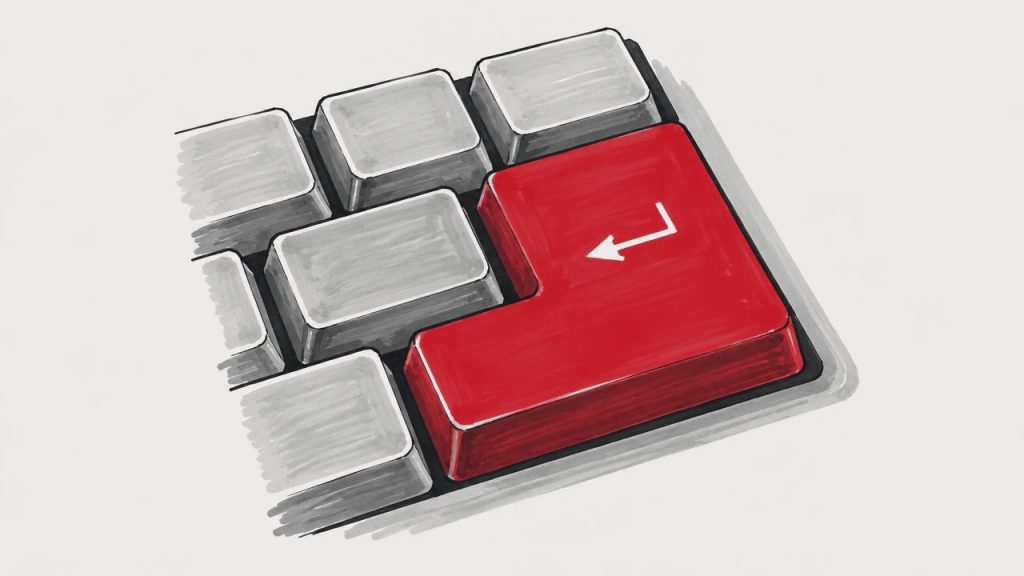
Windows-un azərbaycan (latın) klaviatura faylına (KBDAZEL.DLL) baxanda gördük ki, ə və Ə ingilis düzülüşündəki dırnaq (‘) düyməsində, Enter-in yanındadır. ı nöqtəli vergülün (;), ö və ğ kvadrat mötərizələrin yerindədir, ç vergülün, ş nöqtənin yerinə düşür, ü W hərfinin yerindədir. Düzülüş Windows-un dil parametrlərindən əlavə olunur və Win+Space ilə dəyişdirilir.
Hərfi kodla (0259, sonra Alt+X) yazmaq PowerPoint-də alınmır, Microsoft-un simvollar səhifəsi açıq yazır ki, PowerPoint Unicode kodunu hərfə çevirmir. Klaviatura dəyişdirilə bilməyən kompüterdə Insert → Symbol pəncərəsində kod sahəsinə 0259 yazmaq ə-ni, 018F isə Ə-ni tapır.
Şrift problemi adətən başqa kompüterdə üzə çıxır. Təqdimatı evdə quraşdırdığınız şriftlə yığıb universitetin və ya ofisin kompüterində açanda PowerPoint həmin şrifti tapmır və başqasını qoyur, ə hərfi də, sətirlərin uzunluğu da dəyişir.
Masaüstü versiyada bunun qarşısını File → Options → Save → Embed fonts in the file alır. Microsoft-un şrift səhifəsi faylı başqaları da redaktə edəcəksə Embed all characters seçimini tövsiyə edir. Bütün şriftlər yerləşdirməyə icazə vermir, müəlliflər bunu şriftin özündə qadağan edə bilərlər.
Brauzer versiyası fayla yerləşdirilmiş şrifti işlətmir və onu öz bulud şriftləri ilə əvəz edir. Nümayiş brauzerdən olacaqsa, şrifti elə o siyahıdan seçmək daha etibarlıdır. Hansı tanınmış şriftlərdə ə olmadığını slayd bələdçimizdə ayrıca yoxlamışıq.
Orfoqrafiya yoxlaması üçün azərbaycan dili paketində yoxlama alətləri də var. Paket qurulandan sonra dil File → Options → Language bölməsində müəllif və yoxlama dili kimi əlavə edilir.
Təqdimat necə yazılır: kurs işi və ofis hesabatı üçün sıra
Slayd açmazdan əvvəl kağızda bir cümlə yazmaq işi xeyli qısaldır: dinləyicilər çıxışdan sonra nəyi bilməli və ya nə etməlidir? Kurs işi təqdimatında bu cümlə tədqiqatın cavabıdır, ofisdə rəhbərdən gözlənilən qərardır. Universitet təqdimatı üçün işlək sıra belədir:
- Titul slaydı: mövzu, ad, qrup, müəllimin adı.
- Tədqiqatın sualı və ya məqsədi, bir-iki cümlə.
- Əsas hissə, 3–5 slayd: hər slayd bir alt-suala cavab verir və başlığı həmin cavabdır.
- Nəticə: əsas sualın cavabı, rəqəmlə.
- Mənbələr: kitab, məqalə, sayt, il ilə.
Ofis hesabatında sıra tərsinə qurulur. Rəhbərlər nəticəni birinci slaydda görmək istəyirlər, sübut sonra gəlir, son slayd qərar üçün xahişə ayrılır. Bu sıraya uyğun slayd nümunələri File → New pəncərəsində report, pitch, project status kimi sözlərlə axtarılır və təqdimat hazırlamaq işini boş səhifədən başlamaqdan qurtarır. Şablonun dizaynını götürüb quruluşunu öz suallarınıza görə dəyişmək daha düzgündür.
Bir slaydda nə qədər mətn olmalıdır?
Penn State Universitetindən Maykl Alli və Old Dominion Universitetindən Coanna Qarner 2013-cü ildə 110 mühəndislik tələbəsinə eyni texniki mühazirəni iki fərqli slayd dəsti ilə göstəriblər. Birinci dəst PowerPoint-in standart başlıq və bəndlər maketi ilə qurulmuşdu. İkincidə başlıq tam cümlə idi və altında bəndlərin yerinə həmin cümləni sübut edən şəkil və ya sxem dururdu. International Journal of Engineering Education jurnalında dərc olunan nəticə göstərib ki, ikinci qrupun esselərində mövzunu anlama daha yüksək, yanlış təsəvvür az olub, tələbələr özləri də yükü az hiss ediblər. Bir müddət sonra keçirilən yoxlamada da onlar daha çox xatırlayıblar.
Gündəlik təqdimata bundan üç qayda çıxır və onları hər slaydda yoxlamaq çətin deyil. Başlıq mövzunun adı olmur, nəticəni deyir: Nəticələr yerinə Yeni qiymət müştəri sayını azaltmadı. Bir slaydda bir fikir qalır. Natiqin deyəcəyi cümlələr slayddan qeyd sahəsinə keçir. Qarner ilə Allinin söykəndiyi artıqlıq prinsipi də bundan danışır, eyni mətni eyni anda həm eşitmək, həm oxumaq dinləyicilərin iş yaddaşını yükləyir.
Proyektor rəngləri çox vaxt noutbuk ekranından solğun göstərir. Veb əlçatanlıq standartı WCAG 2.2 adi mətn üçün fonla ən az 4.5:1, 18 punkt və daha böyük, eləcə də 14 punktluq qalın mətn üçün 3:1 nisbəti tələb edir. PowerPoint-də Review → Check Accessibility bölməsi oxunması çətin kontrastı göstərir, ancaq Microsoft-un öz qeydinə görə şəklin üstündəki, şəffaf fonlu və qrafikin içindəki yazını yoxlamır.
Fotonun üstünə yazılan ağ başlıq məhz bu boşluğa düşür.
Təqdimat nümunəsi: bir slaydın əvvəli və sonrası
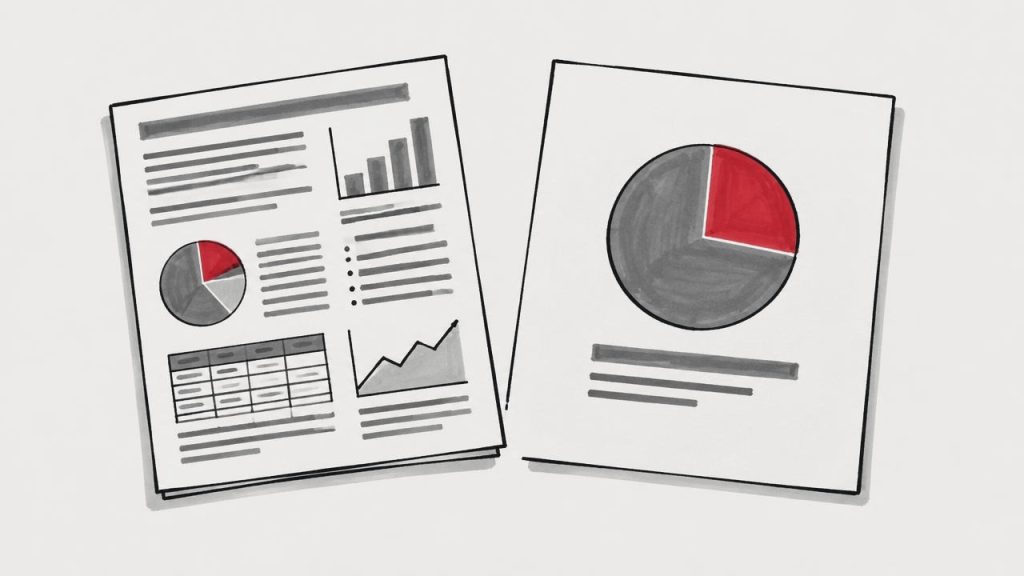
Slaydın necə yanılda biləcəyini göstərən məşhur nümunə NASA-nın arxivindədir. 2003-cü ilin yanvarında Columbia kosmik gəmisinin qanadına uçuş zamanı köpük parçası dəydi. Zərbənin təhlükəsini qiymətləndirən mühəndislər qrupu nəticəni uçuşa nəzarət edən rəhbərlərə Boeing-in hazırladığı slaydlarla təqdim etdi. Columbia fevralın 1-də Yerə qayıdanda dağıldı.
Qəzanı araşdıran komissiyanın hesabatında (I cild, avqust 2003, 191-ci səhifə) Yel Universitetindən informasiyanın təqdimatı üzrə mütəxəssis Edvard Taftinin həmin slayd haqqındakı təhlili verilib. Aşağıdakı cədvəlin sol sütunu hesabatdakı slaydı, sağ sütunu Taftinin təklif etdiyi başlıq əsasında yenidən qurulmuş variantı təsvir edir.
| Element | Əvvəl (Boeing slaydı) | Sonra |
|---|---|---|
| Başlıq | Sınaq məlumatlarının təhlili plitənin deşilməsi üzrə ehtiyatlı qiymətləndirməni göstərir | Sınaq məlumatları iki modelin bu hala yaramadığını göstərir |
| Quruluş | 11 sadə cümləlik məlumat altı pilləli bəndlərə bölünüb | başlıq və onu sübut edən bir müqayisə |
| Əsas fakt | ən aşağı sətirdə: rampanın həcmi 1,920 kub düym, sınaqdakı parçalar 3 kub düym | slaydın mərkəzində iki ölçünün yan-yana müqayisəsi: dəyən parça sınaq nümunələrindən 640 dəfə böyükdür |
| Söz seçimi | significant sözü 5 dəfə, hər dəfə başqa mənada; vahid üç cür yazılıb | rəqəm və vahid bir cür, qiymətləndirici söz yoxdur |
| Qalan detallar | slaydın içində | natiq qeydində və ayrıca texniki sənəddə |
Mənbə: Columbia Accident Investigation Board, Report Volume I, 2003, s. 191. Sonrakı təhlil parçanın modelin hesablandığı ölçüdən 400 dəfə böyük olduğunu göstərib.
Komissiya məsələni bir slaydla məhdudlaşdırmayıb. Hesabat texniki sənədin yerinə PowerPoint brifinq slaydlarının «endemik» istifadəsini NASA-da texniki ünsiyyətin problemli üsullarının nümunəsi adlandırır və yazır ki, yuxarı rəhbər belə slaydı oxuyub onun həyati təhlükədən danışdığını anlamaya bilərdi. Kiçik şirkətin hesabatında risk başqa ölçüdə olsa da, mexanizm eynidir, qərar üçün lazım olan rəqəm dördüncü pillədəki bəndin içində itir.
Designer və Copilot işin hansı hissəsini götürür?
Designer yalnız düzülüşlə məşğuldur və mətnə toxunmur. Copilot slaydları mətnlə birlikdə yaradır, Microsoft-un plan müqayisəsinə görə ofis proqramlarının içindəki Copilot Personal, Family və Premium abunələrindədir. Onun dil dəstəyini və planlar arasındakı fərqi Microsoft Copilot nədir yazısı ayrıca açır, Hansı alət işlənsə də, başlığın nəticə cümləsi olub-olmadığını və rəqəmlərin mənbə ilə tutduğunu yoxlamaq natiqin öz işi olaraq qalır.
Hər ay eyni hesabat şablonuna yeni rəqəmləri köçürmək, görüş qeydlərini toplayıb slayd planına çevirmək kimi işlər bir fayldan kənara çıxır və Copilot-un əhatəsinə düşmür. Belə təkrarlanan ofis işini şəxsi köməkçiyə tapşırmaq KURS: AI Agent & YouTube biznesi proqramında Hermes AI Agent modulunun mövzusudur.
Google Slides və Canva PowerPoint-dən nə ilə fərqlənir?
| Proqram | Pulsuz nə verir | İnternetsiz iş | PowerPoint faylı ilə |
|---|---|---|---|
| PowerPoint (masaüstü) | yoxdur, abunə və ya birdəfəlik lisenziya | var | öz formatıdır |
| PowerPoint for the web | Microsoft hesabı, 5 GB OneDrive | yoxdur | açır, yuxarıdakı məhdudiyyətlərlə redaktə edir |
| Google Slides | Google hesabı, 15 GB yaddaş Gmail, Drive və Photos ilə ortaq | Chrome və ya Edge-də Google Docs Offline əlavəsi ilə | açır və .pptx kimi endirir |
| Canva | pulsuz plan, Pro ayda 9 ₼ | yoxdur | təqdimatı .pptx kimi endirir, animasiya və video PowerPoint-də işləməyə bilər |
Mənbə: Google One, Google Docs Editors Help, Canva-nın qiymət və yükləmə səhifələri, noyabr 2026.
Google Slides sinif və komanda üçün rahatdır, çünki bütün fayllar artıq Google hesabındadır və müəllimlər eyni hesabda Google Forms testi də qura bilirlər. Canva-nın üstünlüyü şablon kitabxanasıdır, sosial şəbəkə postu, afişa və CV eyni redaktorda yığılır, bunu süni intellektlə CV hazırlamaq yazısı göstərir. Bank, tender komissiyası və ya universitet faylı .pptx kimi istəyirsə, PowerPoint-in özü daha az sürpriz verir. Başqa proqramlardan gələn fayllarda şrift və animasiya fərqi adətən PowerPoint-də ilk açılışda görünür.
Hesabın əsası:
- Məzənnə: Mərkəzi Bankın 6 noyabr 2026 bülletenində 1 ABŞ dolları 1.70 ₼-dır.
- Personal, aylıq: 9.99 $ × 1.70 = 16.98 ₼, yuvarlaq ~17 ₼.
- Personal, illik: 99.99 $ × 1.70 = 169.98 ₼, yuvarlaq ~170 ₼.
- Office Home 2024, birdəfəlik: 179.99 $ × 1.70 = 305.98 ₼, yuvarlaq ~306 ₼.
- Birdəfəlik lisenziya neçə ilə illik abunəyə bərabər olur: 306 ₼ ÷ 170 ₼ ≈ 1.8 il.
- Canva Pro: qiymət saytda Azərbaycandan açılanda manatla göstərilir, çevrilmə yoxdur.
Tez-tez verilən suallar
«Word Excel PowerPoint» biliyini CV-də sənədlə təsdiqləmək olarmı?
Olar, Microsoft-un Microsoft Office Specialist: PowerPoint Associate sertifikatı var, imtahanın kodu MO-310-dur və 50 dəqiqə çəkir. Microsoft Learn-də göstərildiyinə görə sertifikat 60 aydan bir yenilənir, imtahan dilləri arasında rus dili var, azərbaycan və türk dili yoxdur. Qiymət imtahanın keçirildiyi ölkəyə görə müəyyən olunur.
İnternetdən «teqdimat numunesi» kimi yüklənən faylda SECURITY RISK yazısı çıxırsa, nə etmək lazımdır?
Bu, faylın içində VBA makrosu olduğunu göstərir. Windows-dakı PowerPoint 2022-ci ildən internetdən gələn fayllarda makrosları avtomatik bloklayır və bu zolaqda Enable Content düyməsi olmur. Slayd nümunəsi üçün makros lazım deyil, belə faylın kilidini Properties pəncərəsindən açmaq əvəzinə adi .pptx nümunə tapmaq təhlükəsizdir.
PowerPoint for the web-də Save düyməsi niyə yoxdur?
Brauzer versiyası hər dəyişikliyi OneDrive-dakı fayla özü yazır, ona görə ayrıca saxlama əmri yoxdur. Kompüterə nüsxə almaq üçün Download a copy seçilir. Microsoft-un xidmət təsvirinə görə geri qaytarma (Ctrl+Z) tarixçəsi redaktə sessiyası bitəndə və ya Reading View-da 30 saniyədən çox qalanda sıfırlanır.
Şəkillərə görə təqdimat faylı çox ağırdırsa, həcmi necə kiçiltmək olar?
Şəkli seçib Picture Format lentində Compress Pictures düyməsini basın və Delete cropped areas of pictures seçimini işarələyin, kəsilmiş hissələr fayldan silinəcək. Microsoft 365-də standart keyfiyyət 220 ppi-dir, aşağı dəyər seçmək həcmi daha da azaldır. Bu alət brauzer versiyasında yoxdur.
Mənbələr
- Microsoft — Microsoft 365 for the web (pulsuz versiya)
- Microsoft — Compare all Microsoft 365 plans
- Microsoft Support — What you can do in the Microsoft 365 apps on mobile devices
- Microsoft Support — How certain features behave in web-based PowerPoint
- Microsoft Learn — PowerPoint for the web service description
- Microsoft Support — Create professional slide layouts with Designer
- Microsoft Support — Use Presenter View in PowerPoint
- Microsoft Support — Keyboard shortcuts to deliver PowerPoint presentations
- Microsoft Support — Turn your presentation into a video
- Microsoft Support — Benefits of embedding custom fonts
- Microsoft Support — Insert ASCII or Unicode Latin-based symbols and characters
- Microsoft Support — Language Accessory Pack for Microsoft 365
- Microsoft Support — Make your presentation easier for people to see and understand
- Microsoft Support — Reduce the file size of a picture
- Microsoft Learn — Macros from the internet are blocked by default in Office
- Microsoft Learn — Microsoft Office Specialist: PowerPoint Associate (Microsoft 365 Apps)
- W3C — Understanding WCAG 2.2, Contrast (Minimum)
- Garner, Alley — How the Design of Presentation Slides Affects Audience Comprehension, IJEE 29(6), 2013
- Columbia Accident Investigation Board — Report, Volume I (avqust 2003), NASA NTRS
- Google Docs Editors Help — Use Google Docs, Sheets and Slides offline
- Google Docs Editors Help — Work with Office files
- Google One Help — 15 GB yaddaş
- Canva Help — Choose the right download file type
- Canva — Plans and pricing
- Azərbaycan Mərkəzi Bankı — rəsmi məzənnələr
Material məlumat xarakterlidir və investisiya və ya hüquqi məsləhət deyil; 100% nəticəyə zəmanət vermir — qərarı öz araşdırmanız əsasında verin. İstifadə şərtləri